

포토샵으로 폰트 디자인 쉽게 하는 법을 찾고 있다면 딱 맞는 글을 만났다! 텍스트 한 줄로도 시선을 사로잡는 디자인을 만들 수 있다는 걸 알고 있니? 오늘은 초보자도 단 10분 만에 따라할 수 있는 포토샵 폰트 디자인 비법을 알려줄게. 복잡한 설명 없이 바로 실전에서 쓸 수 있는 팁들만 모았으니 끝까지 따라와 보자!
포토샵 폰트 디자인의 기본 개념과 중요성

포토샵으로 폰트 디자인 쉽게 하는 법의 첫 단계는 기본 개념을 이해하는 거다. 단순히 글자를 입력하는 것과 디자인 폰트는 완전히 다른 개념이야. 일반 워드프로세서에서 타이핑하는 것은 정보 전달이 목적이지만, 디자인 폰트는 시각적 임팩트와 브랜드 이미지까지 담아낸다.
요즘 SNS나 유튜브, 브랜드 로고 등에서 폰트 디자인이 차지하는 비중은 엄청나게 커졌어. 특히 브랜딩에서는 폰트만으로도 기업의 아이덴티티를 표현할 수 있지. 배달의민족 폰트만 봐도 글씨체만으로 브랜드가 떠오르지 않니?
이 글에서 배울 핵심 기능들만 알아도 너도 10분 안에 눈에 띄는 폰트 디자인을 만들 수 있어. 그레이디언트, 그림자 효과, 3D 입체감까지 - 복잡해 보여도 실은 몇 번의 클릭으로 완성된다는 걸 곧 알게 될 거야!
포토샵 폰트 작업을 위한 준비 단계
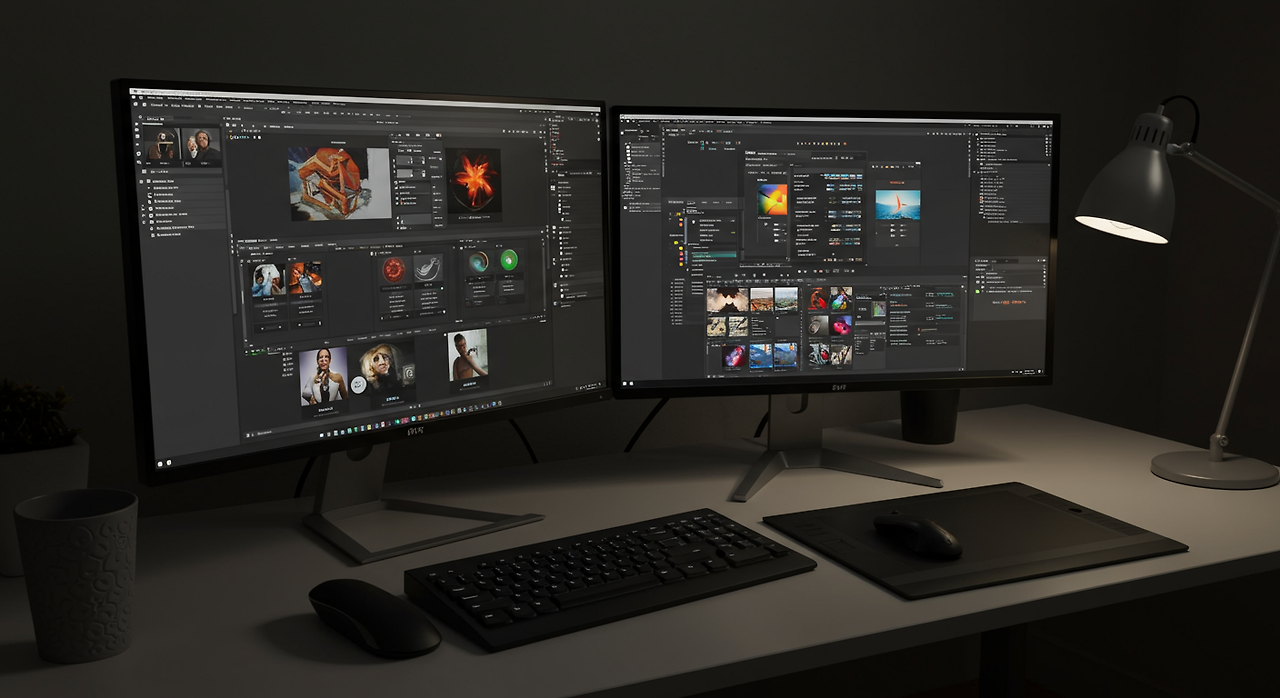
포토샵으로 폰트 디자인 쉽게 하는 법의 두 번째 단계는 기본 세팅이다. 작업 환경부터 제대로 설정해야 나중에 후회하지 않아. 새 문서를 만들 때는 작업 목적에 맞는 설정이 필요해. 웹용이라면 RGB 색상모드에 72~96ppi, 인쇄용이라면 CMYK에 300ppi 이상으로 설정하는 게 좋아. 작업 크기도 최종 사용 목적에 맞게 설정하자.
텍스트 도구는 상단 툴바의 'T' 아이콘을 클릭해서 선택할 수 있어. 수평 텍스트 도구와 수직 텍스트 도구 중 필요한 것을 골라 사용하면 돼. 작업 효율을 높이려면 레이어 관리도 중요해. 폰트별로 그룹을 만들고, 레이어 이름을 직관적으로 설정하면 나중에 수정할 때 훨씬 편하다는 걸 명심해!
| 폰트 종류 | 특징 | 추천 용도 |
| 배달의민족체 | 친근하고 캐주얼한 느낌 | 친근한 브랜드, SNS 콘텐츠 |
| 검은고딕 | 깔끔하고 모던한 느낌 | 기업 로고, 공식 문서 |
| 나눔스퀘어 | 가독성이 좋은 균형감 | 웹사이트, 모바일 앱 |
| 고도체 | 개성 있는 손글씨풍 | 감성적인 콘텐츠, 인용구 |
즉시 활용 가능한 기본 텍스트 효과 5가지
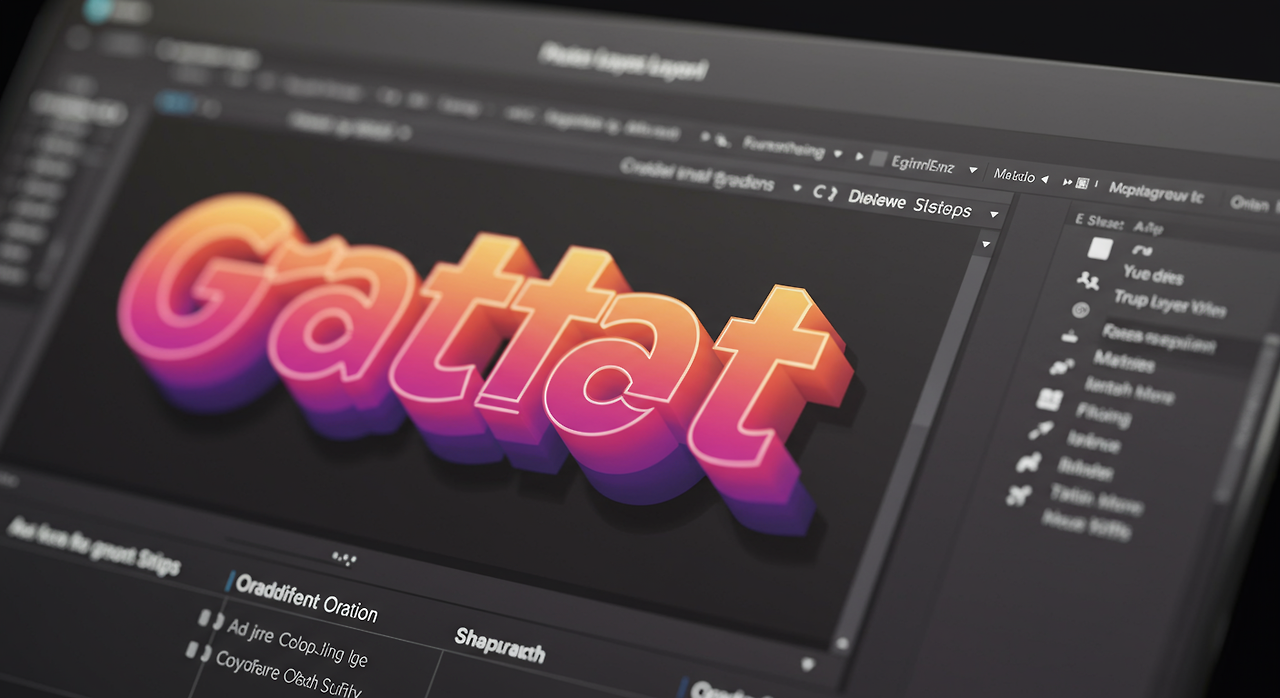
포토샵으로 폰트 디자인 쉽게 하는 법 중 가장 빠르게 적용할 수 있는 건 기본 효과들이야. 텍스트 레이어를 선택하고 레이어 패널 하단의 'fx' 아이콘을 클릭하면 다양한 효과를 적용할 수 있어.
그레이디언트 오버레이는 단조로운 텍스트에 화려함을 더해준다. 레이어 스타일 메뉴에서 'Gradient Overlay'를 선택하고 원하는 색상 조합을 설정하면 끝! 파란색에서 보라색으로 변하는 그라데이션을 적용하면 트렌디한 느낌이 살아나지. 외부 광선(Outer Glow)은 글자 주변에 빛나는 효과를 준다. 네온사인 같은 느낌을 만들고 싶다면 이 효과가 딱이야. 색상과 크기만 잘 조절하면 돼.
획(Stroke) 효과는 글자 테두리를 만들어준다. 두께와 위치(안쪽/바깥쪽/가운데), 색상을 설정할 수 있어. 흰 글씨에 검은 테두리를 주면 어떤 배경에서도 잘 보이는 폰트가 완성돼. 그림자(Drop Shadow)는 텍스트에 입체감을 더해준다. 각도, 거리, 크기, 투명도를 조절해서 미묘한 그림자부터 극적인 효과까지 다양하게 연출할 수 있어.
폰트 크기, 자간, 행간 조절은 기본 중의 기본이지만 디자인의 완성도를 좌우한다. 특히 자간(글자 간격)은 Character 패널에서 쉽게 조절할 수 있으니 꼭 활용해봐!
혼합 옵션을 활용한 고급 폰트 효과

이제 포토샵으로 폰트 디자인 쉽게 하는 법 중 조금 더 고급스러운 기술을 배워보자. 레이어 스타일의 '경사 및 엠보스(Bevel and Emboss)' 효과는 3D 입체 폰트를 만드는 가장 쉬운 방법이야. 깊이(Depth)와 각도(Angle)를 조절하면 실제로 돌출된 듯한 입체감이 생겨.
패턴 오버레이는 텍스트에 질감을 입히는 효과야. 나무, 금속, 대리석 같은 텍스처를 글자에 입혀서 재질감을 표현할 수 있지. 포토샵 기본 패턴을 사용해도 좋고, 직접 만든 패턴을 적용해도 좋아. 색상 번(Color Burn) 모드는 레이어 혼합 모드 중 하나로, 어두운 영역을 더 강조해서 음영 처리를 할 수 있어. 상단 레이어 패널에서 'Normal'이라고 표시된 드롭다운 메뉴에서 'Color Burn'을 선택하면 돼.
여러 효과를 조합할 때는 과하지 않게 주의하는 게 중요해. 예를 들어 그라데이션과 엠보스는 잘 어울리지만, 너무 많은 효과를 한꺼번에 적용하면 가독성이 떨어져. 주의할 점은 '전체 조명 사용(Use Global Light)' 옵션이야. 이게 체크되어 있으면 모든 레이어의 조명 각도가 동일하게 적용되니, 각 요소마다 다른 조명 효과를 주고 싶다면 체크를 해제해야 해.
실전 프로젝트: 로고와 타이틀 디자인하기

포토샵으로 폰트 디자인 쉽게 하는 법을 실전에서 활용해보자. 간단한 브랜드 로고를 만들 때는 폰트 선택이 가장 중요해. 브랜드의 성격에 맞는 폰트를 고른 다음, 레터링 간격을 조절하고 필요하다면 일부 글자를 변형해서 개성을 더하면 돼.
유튜브 썸네일용 타이틀은 강렬한 임팩트가 필요해. 과감한 색상 대비와 두꺼운 테두리, 그림자 효과를 활용하면 작은 크기에서도 잘 보이는 타이틀을 만들 수 있어. 배경이 복잡할 경우엔 텍스트 뒤에 반투명한 박스를 깔아주는 것도 좋은 방법이지.
글자를 하나씩 개별 레이어로 분리하려면 텍스트를 입력한 후 마우스 오른쪽 버튼을 클릭해 '텍스트 래스터화'를 선택하고, 각 글자를 선택 도구로 분리하면 돼. 이렇게 하면 글자마다 다른 효과나 위치 조정이 가능해져.
배경과 조화를 이루는 폰트 색상을 선택하는 건 센스의 영역이지만, 기본적으로 배경이 어두우면 밝은 색 폰트, 배경이 밝으면 어두운 색 폰트를 사용하는 게 기본이야. 색상 피커에서 배경색과 보색 관계에 있는 색을 선택하면 더 돋보이는 효과를 낼 수 있어.
폰트 효과 저장 및 재활용 시스템

포토샵으로 폰트 디자인 쉽게 하는 법 중 작업 시간을 획기적으로 줄여주는 방법은 바로 효과 저장이야. 마음에 드는 레이어 스타일을 만들었다면 그걸 프리셋으로 저장해두면 나중에 다시 사용할 수 있지.
레이어 스타일을 저장하려면 해당 레이어에서 오른쪽 마우스를 클릭하고 '레이어 스타일 복사'를 선택해. 그런 다음 다른 레이어에서 오른쪽 클릭 후 '레이어 스타일 붙여넣기'를 하면 똑같은 효과가 적용돼. 더 나아가 레이어 스타일 패널에서 '새 스타일'을 클릭하면 이름을 붙여 영구 저장할 수도 있어.
스타일 파일(.asl)은 다른 사람과 공유하거나 다른 컴퓨터로 옮길 수도 있어. 스타일 패널 메뉴에서 '스타일 저장'을 선택하면 파일로 저장되고, '스타일 불러오기'로 다시 사용할 수 있지. 자주 사용하는 폰트 효과는 라이브러리로 구축해두면 정말 편해. 예를 들어 '네온 효과', '금속 효과', '그림자 효과' 등 카테고리별로 스타일을 저장해두면 필요할 때마다 빠르게 적용할 수 있어.
다양한 프로젝트에 일관성 있게 적용하려면 브랜드 가이드라인에 맞는 폰트 스타일을 미리 저장해두는 것이 좋아. 특히 회사 로고나 시그니처 스타일은 항상 같은 효과를 적용해야 브랜드 이미지가 일관되게 유지되니까.
초보자가 자주 하는 실수와 해결책
포토샵으로 폰트 디자인 쉽게 하는 법을 배울 때 피해야 할 실수들이 있어. 가장 흔한 건 효과 과용이야. 그림자, 광선, 엠보스 등 모든 효과를 한꺼번에 넣으면 소위 '90년대 워드아트' 같은 촌스러운 디자인이 되기 쉬워. 한두 가지 효과만 골라서 깔끔하게 사용하는 게 좋아.
해상도와 출력 매체에 따른 폰트 크기 조절도 중요해. 웹용은 최소 10pt 이상, 인쇄물은 최소 6pt 이상으로 설정해야 가독성이 보장돼. 특히 모바일 기기에서 볼 콘텐츠는 더 큰 폰트 사이즈가 필요하다는 걸 명심해.
폰트 저작권 문제도 초보자가 자주 간과하는 부분이야. 무료 폰트라고 해도, 상업적 사용이 가능한지 꼭 확인해야 해. 배달의민족 폰트, 나눔 폰트, 고도체 등은 상업적으로 사용해도 되지만, 일부 무료 폰트는 개인 사용만 허용하는 경우도 있으니 주의해.
작업 파일 저장 시에는 호환성도 고려해야 해. 최신 버전의 포토샵에서 작업했다면 CS6 등 이전 버전 사용자를 위해 'PSD 호환성 최대화' 옵션을 체크하는 게 좋아. 또한 텍스트 레이어는 가능하면 그대로 유지하고, 꼭 필요한 경우에만 래스터화하는 게 나중에 수정하기 편해.
| 출력 매체 | 권장 최소 폰트 크기 | 권장 해상도 |
| 웹/모니터 | 10pt | 72-96ppi |
| 스마트폰 | 12pt | 72-96ppi |
| 일반 인쇄물 | 6pt | 300ppi |
| 대형 배너 | 72pt 이상 | 150ppi |
나만의 폰트 디자인 마스터하기
이제 포토샵으로 폰트 디자인 쉽게 하는 법의 모든 비밀을 알게 됐다! 처음에는 어렵게 느껴질 수 있지만, 이 글에서 배운 기본 효과들만 익숙해지면 10분 안에도 프로페셔널한 텍스트 디자인을 만들 수 있어. 가장 중요한 건 과하게 효과를 넣지 않고 심플함을 유지하는 거야. 이제 너만의 개성 있는 폰트 디자인으로 SNS, 유튜브, 블로그 등 어디서든 시선을 사로잡아 보자!
'#IT' 카테고리의 다른 글
| 디자인 초보자를 위한 포토샵 vs 캔바 vs 피그마 (1) | 2025.09.29 |
|---|---|
| 웹디자이너가 선택한 포토샵 플러그인 TOP 7 공개 (1) | 2025.09.29 |
| Xbox Game Pass vs GeForce NOW 장단점 총정리 (0) | 2025.09.20 |
| 2025년 사이버 보안 위협 TOP 5 완벽 대응 가이드 (0) | 2025.09.18 |
| 코딩 모르는 초보자도 앱 개발 가능한 노코드 플랫폼 5선 (0) | 2025.09.17 |


댓글